

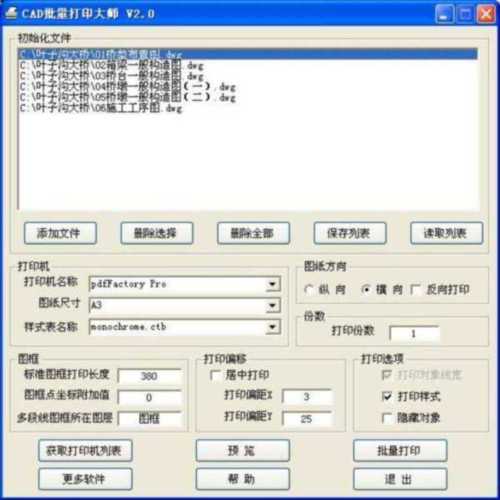
1、编辑图纸可选若需要对图纸进行编辑cad图纸批量打印,在“绘图”列表中选择相应功能进行绘制操作切换到“编辑器”选项卡cad图纸批量打印,点击相应功能实现更多CAD编辑操作进入批量打印功能切换到“高级”选项卡,点击“批量打印”按钮添加待打印文件在弹出cad图纸批量打印的“批量打印”窗口中,点击“添加文件”按钮,选择多个待打印的CAD图纸文档;选择批量打印功能点击“M_批打印”,选择“批理打印到文件通用型”,进入批量打印操作界面框选图纸并识别在CAD绘图区域框选需要打印的所有图纸,按回车键确认程序会自动识别可打印图纸并编号,弹出批打印设置对话框筛选需打印的图纸根据图纸序号,在对话框中删除已识别但无需打印的图纸,确保仅保;第一步安装CAD编辑器打开浏览器,搜索“CAD编辑器”,选择官方软件 并完成安装第二步进入批量打印功能运行软件,点击左上角“文件”按钮,选择下拉菜单中的“打印批量打印”进入功能界面第三步添加待打印文件在批量打印界面点击“添加文件”,选择需要打印的多个CAD图纸文件支持批量选中第四步设置打;在CAD中批量打印图纸可通过以下步骤实现核心操作流程使用PUBLISH命令启动发布功能,通过添加图纸选择目标文件设置打印样式后统一发布具体步骤启动发布窗口打开CAD任意空白文档,输入命令PUBLSH后按空格键,弹出发布对话框添加待打印图纸在发布窗口中点击添加图纸按钮,弹出图形选择窗口选择目标文件在。
2、4在CAD命令栏输入bplot命令,打开批量打印对话框点击右上角“打印设置”进入“页面设置管理器”点击“新建”为新页面设置名称后点击“确定”,在弹出的页面设置对话框中选择打印机,选择图纸尺寸,选择打印样式,点“确定”5上述打印设置完成后回到批量打印界面,根据图纸选择“图框;使用CAD编辑器可对多张图纸文件进行批量打印,具体操作步骤如下准备工具与原料 确保电脑已安装CAD编辑器软件启动CAD编辑器 在电脑桌面找到CAD编辑器图标,用鼠标左键双击该图标,进入CAD编辑器的操作界面打开图纸文件在CAD编辑器操作界面左上角找到“文件”选项,用鼠标点击其下拉框内的“打开”在;一使用软件自带批量打印功能 启动软件并加载图纸打开浩辰CAD看图王电脑版,通过起始页的打开按钮或菜单栏文件打开选项,加载需要批量打印的CAD图纸文件需确保所有图纸已正确保存且无损坏,否则可能导致打印失败进入批量打印模块在菜单栏切换至文件选项卡,点击批量打印按钮,弹出批。
3、CAD图纸批量打印可通过使用“atchplotCAD批量打印工具”实现,具体步骤如下工具准备确保设备为Windows10系统,安装有CAD软件 并安装atchplotCAD批量打印工具359版本双击运行安装包,按提示点击“下一步”,勾选“接受协议”,继续点击“下一步”勾选需要支持的CAD版本,点击“下一步。
4、进入批量打印功能使用鼠标操作软件,点击左上角“文件”选项,在下拉菜单中选择“打印”“批量打印”,此时会弹出批量打印对话框添加打印文件在弹出的对话框中,点击“添加文件”按钮,从电脑中选择需要打印的CAD图纸文件设置绘图参数在已添加文件的对话框右下角,找到“绘图设置”图标并点击。
5、打开智能批量打印设置对话框在CAD软件中,点击菜单栏中的“文件”“智能批量打印”选项或者直接在命令行输入“SMARTPLOT”命令并回车选择图框形式并设置打印参数根据图纸中的图框类型,选择相应的图框形式如果需要,可以点击“从图中指定图块或图层”来进一步指定图框设置相关的打印输出选项,如打印。