

1、点击“Execute”,等待配置执行如果遇到“Starting the server”错误,按以下步骤解决打开“服务”,找到“MySQL80”版本号可能不同,右键选择“属性”切换到“登录”选项卡,选择“本地系统账户”,点击“确定”回到安装界面,再次点击“Execute”,等待执行完成完成安。
2、一 MySQL安装包 MySQL社区版免费版的 地址为installer80html打开上述链接,选择最新的MySQL版本点击页面中的“Download”按钮, 安装包二卸载之前安装的MySQL若未安装过,则跳过这一步关闭MySQL服务 按Win+R键,输入。
3、一安装步骤1 版本选择优先选择官网的最新稳定版Community Edition免费若服务器版本较旧如MySQL 56或更早,需回溯至兼容版本参考官方发行说明操作系统适配Windows msi文件注意32位64位,现多为64位macOS dmg文件Linux根据发行版选。
4、在前面的MySQL安装教程中,mysql安装配置教程最新我们已经成功安装mysql安装配置教程最新了MySQL,此时你的电脑上应该会有一个MySQL Installer程序这是MySQL的环境管理程序,用于安装和管理MySQL相关的各种软件添加新的MySQL软件 打开MySQL Installer程序后,点击“Add”按钮,我们将在此处安装新的MySQL相关软件选择并安装MySQL Workbench 在MySQL Inst。
5、在进行MySQL 8031的安装配置与基本使用时,请遵循以下步骤,确保数据库系统运行顺畅且安全首先,访问MySQL官网并 社区版MySQL在页面上,点击指向MySQL CommunityGPL Downloads的箭头,选择免安装版或安装版,最后点击MySQL Community Server进行 后,解压压缩包到您常用的软件存放目录。
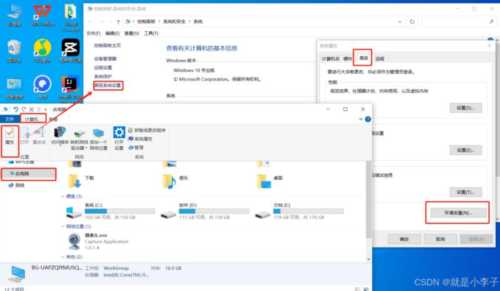
6、Windows将MySQL的bin目录如CProgram FilesMySQLMySQL Server 80bin添加到系统PATH环境变量通过“控制面板 系统 高级系统设置 环境变量”修改常见问题排查 未安装正确模块确认代码中引用的库名与安装的包名一致例如,Python中import MySQLdb需安装mysqlclient,而非mysqlconnector。
7、MySQL 57安装配置详细步骤如下1 并启动安装程序从MySQL官网 57版本安装包,双击运行安装程序,进入初始界面后点击“Install MySQL Products”2 同意许可协议勾选“I accept the license terms”,点击Next进入下一步3 自动检测安装环境安装程序会检测系统环境如运行库依赖项,若。
8、 打开MySQL官网 页选择适合的版本如Windows系统下的MySQL Community Server点击 按钮,根据提示完成 安装配置 将 好的MySQL ZIP包解压到安装目录,例如DProgram Files x86mysql8011winx64在该文件夹下创建一个。
9、测试安装配置 打开命令提示符CMD输入命令mysql help,如果显示MySQL的帮助信息,则说明安装配置成功四安装过程中的图片展示 以下是一些在安装MySQL过程中可能会遇到的界面截图,帮助你更好地理解安装步骤通过以上步骤,你应该能够成功 并安装MySQL数据库如果遇到任何问题,请查阅MySQL的官方文档或寻求社区的帮助。
10、在 Debian 上安装和配置 MySQL 的详细步骤如下一更新软件源信息在安装 MySQL 前,需确保本地软件仓库信息为最新版本执行以下命令更新软件源sudo aptget update此操作会从配置的软件源服务器 最新的软件包列表,避免安装过程中因版本不匹配导致的问题二安装 MySQL 服务更新完成后,通过以下。
11、使用MySQL Installer安装和配置MySQL的步骤如下安装步骤运行安装器双击运行MySQL Installer程序,若没有安装器可前往官网 进入安装界面运行后先进行配置,之后进入安装界面同意安装协议在安装界面中,需同意安装协议才能继续后续操作选择安装类型推荐选择自定义安装,以便根据自身需求进行组件取舍。
12、MacOSLinux用户可通过包管理器如Homebrewapt安装,或 压缩包解压后配置安全建议安装后立即修改root密码,并创建专用用户分配权限,避免使用空密码卸载方法通过控制面板卸载程序,并手动删除残留的data目录与注册表项Windows或配置文件LinuxMacOS通过以上步骤,您已完成MySQL的安。
13、MySQL 51的安装与配置流程如下一 与安装从MySQL官网或 MySQL 51版本运行安装程序后,进入安装向导欢迎界面,直接点击“Next”选择安装类型时,推荐选择Custom自定义以修改安装路径避免默认的C盘路径,且路径中不。
14、配置MySQL 在配置过程中,按照提示设置MySQL的root用户密码和其他相关选项如果需要远程访问MySQL数据库,可以添加一个具有远程访问权限的用户完成安装 执行配置并完成MySQL的安装过程在安装过程中如果遇到任何错误提示,请检查前面的步骤是否都已正确执行注意事项在安装过程中,请确保所有 的安装包都。
15、默认情况下,root用户没有密码,需要设置一个强密码删除匿名用户删除匿名用户可以提高安全性限制root用户只能本地登录限制root用户只能本地登录,可以防止远程攻击配置字符集配置合适的字符集,避免乱码问题可以使用mysql_secure_installation命令来进行初始化配置,该命令会引导完成上述步骤。
16、为了安装并配置MySQL 8026在Windows 64位系统上,遵循以下步骤首先,从百度 安装包,使用分享链接链接,并使用提取码0v9v获取接着,解压 的文件并新建myini文件将以下配置粘贴到myini文件中在myini文件中添加mysqlddatadir=CProgram FilesMySQLMySQL Server 80。
17、Transactional Database Only事务处理型仅支持事务如InnoDB引擎NonTransactional Database Only非事务处理型仅支持非事务如MyISAM引擎此处选择Multifunctional Database,点击下一步配置InnoDB表空间为InnoDB引擎的数据库文件指定存储路径默认位于MySQL安装目录下,点击下一步配置。
18、MySQL数据库的安装配置与管理可分为以下步骤一Windows系统安装 官方安装程序 访问MySQL官网,选择对应版本 安装右键安装程序,选择“以管理员身份运行”,按向导设置root密码端口等参数启动服务按“Win+R”输入servicesmsc,找到MySQL服务并启动XAMPP集成安装 从XAMPP官网 。