

访问MySQL官网mysql官网8.0安装教程, 最新版社区版软件选择免安装版进行 初始化MySQL环境解压 mysql官网8.0安装教程的文件到指定目录打开解压目录中的bin文件夹执行命令mysqld initialize console来初始化MySQL环境注意记住初始化过程中生成的默认密码启动MySQL服务器在bin目录下执行命令mysqld console来启动MySQL服务器登录。
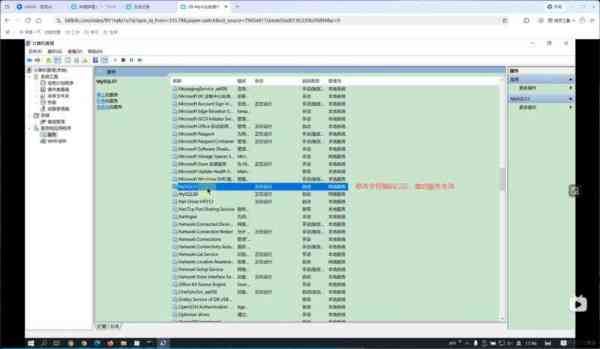
通过 net start MySQL80 启动服务mysql官网8.0安装教程,登录后执行 ALTER USER 修改密码详细操作步骤1 解压与目录准备将 ZIP 包解压至 EMySQLmysql8034winx64,确保目录结构完整含 binlib 等文件夹2 配置文件myini关键配置示例mysqldport=3306basedir=#34EMySQLmysql8034wi。
MySQL的最新版本可以从MySQL官方网站 ,地址为MySQL 80 步骤访问MySQL官网打开浏览器,访问MySQL官方网站选择 页面在官网首页,点击“Downloads”链接,进入 页面选择MySQL Community Server在 页面,选择。
打开MySQL官网 页选择适合的版本如Windows系统下的MySQL Community Server点击 按钮,根据提示完成 安装配置 将 好的MySQL ZIP包解压到安装目录,例如DProgram Files x86mysql8011winx64在该文件夹下创建一个myini配置文件。
测试安装配置 打开命令提示符CMD输入命令mysql help,如果显示MySQL的帮助信息,则说明安装配置成功四安装过程中的图片展示 以下是一些在安装MySQL过程中可能会遇到的界面截图,帮助mysql官网8.0安装教程你更好地理解安装步骤通过以上步骤,mysql官网8.0安装教程你应该能够成功 并安装MySQL数据库如果遇到任何问题,请查阅MySQL的官方。