

一 MySQL数据库本体 访问MySQL官网mysql安装教程8.0,点击“DOWNLOADS”链接在页面下方找到并点击“MySQL Community GPL Downloads”链接选择“MySQL Installer for Windows”进行 选择8042版本的离线安装包进行 二MySQL版本选择 对于新手学习或实际使用mysql安装教程8.0,建议选择8042版本该版本是官方主推版本;mysql8031安装教程一首先去官网 mysql8031版本二将 好的mysql8021winx64zip文件,放到指定的目录下并解压缩三在解压缩之后的文件夹同级目录,分别新建文件夹mysqlData和配置文件myini四mysqlData文件夹为空文件夹即可五进入安装目录第二部解压的目录的bin。
1、MySQL安装教程以Windows系统为例第一步 MySQL安装版访问MySQL官方网站,选择适合操作系统的版本如Windows在 页面中,推荐选择“MySQL Installer MSI”格式的社区版安装包,该版本包含核心服务与常用工具 时需注意系统架构32位或64位,确保。
2、安装MySQL服务 以管理员身份打开cmd,并进入MySQL解压路径的bin目录初始化数据库mysqld initialize console,执行完成后,会输出root用户的初始默认密码输入安装命令mysqld install初始化data目录mysqld initializeinsecure启动MySQL服务net start mysql打开MySQL,登录 打开命令提示符。
3、Mysql8数据库安装步骤如下 安装包从官方网站获取Mysql8安装包具体 过程省略启动安装程序双击 的安装包,在弹出的界面中选择“同意”协议,点击 next 按钮选择安装类型在安装类型选择界面中,选择 “server only”仅服务器模式,点击 next此模式适合仅需数据库服务的场景执行安装。
4、在Windows环境下搭建MySQL 80360版本的主从复制的步骤如下前期准备确保两台虚拟机时间同步在两台服务器上分别安装MySQL 80360版本,选择Custom安装模式,并将安装路径统一设为D盘在安装过程中,注意解决可能出现的rdquoOne more product requirements have not been sa。
5、MySQL 8031 安装与配置 软件访问MySQL官网, 最新版社区版软件选择免安装版进行 初始化MySQL环境解压 的文件到指定目录打开解压目录中的bin文件夹执行命令mysqld initialize console来初始化MySQL环境注意记住初始化过程中生成的默认密码启动MySQL服务器在bin目录下执行命。
6、MySQL Connector 80的安装步骤主要包括 安装和配置三个环节 MySQL Connector 80前往MySQL官方网站的 页面在页面上选择适合您操作系统的MySQL Connector 80版本进行 确保选择与您的系统架构如32位或64位相匹配的版本安装MySQL Connector 80 完成后,双击安装包以启动。
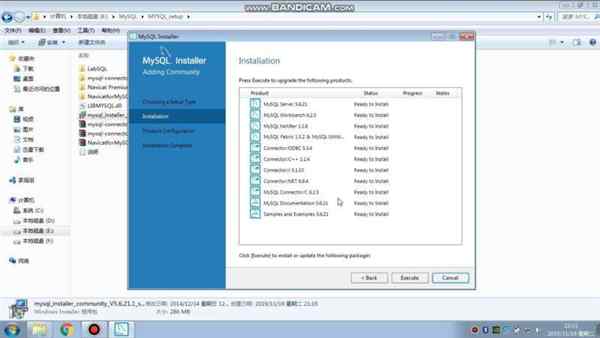
7、以安装mysqlinstaller munity80260msi版本为例,详细安装步骤如下步骤1双击安装包,选择Custom自定义安装步骤2选择要添加的MySQL产品步骤3将选择的MySQL产品,执行 操作步骤4等待对应的MySQL产品 完成步骤5MySQL产品 完成后,执行安装操作步骤6MySQL产品安装。
8、要在Win7X64系统上成功安装MySQL80,并确保所有依赖组件如NET 452和VC_redistx64也正确安装,可以按照以下步骤进行一 并安装MySQL MySQL安装包 访问MySQL官方网站 页面MySQL Download MySQL Installer 选择适用于Windows的MySQL InstallerMSI版本,并确保选择离线安装包。
1、安装MySQL的具体步骤如下首先,请访问MySQL社区版本的 地址,选择适用于Windows的自动化安装程序MySQL Installer运行安装程序后,按照界面上的指示进行操作,通常只需双击运行即可自动完成安装过程确保安装的是MySQL的社区版本,以适应个人或部门的日常数据需求如果计划使用Excel插件管理MySQL,推荐安装。
2、MySQL Installer Community由MySQL官方出品,旨在为用户提供一个安装和管理MySQL数据库的便捷工具它是一款集成安装程序,能有效地帮助用户迅速完成MySQL数据库的安装和配置,并附带了多种数据库管理和维护的实用工具以下是使用MySQL Installer Community安装MySQL的基本步骤安装成功后,用户可以通过MySQL。
3、树莓派3B+在安装Ubuntu系统并使用宝塔面板配置Django项目时,若需安装MySQL 80,可能会遭遇内存不足的警告,提示至少需要3700MB的内存为了解决这一问题,mysql安装教程8.0我们需要通过增加swap空间来扩展虚拟内存,从而顺利安装MySQL 80首先,执行以下命令创建swap文件夹循环使用这两条命令,直至在根目录下看到swap。
4、为了安装并配置MySQL 8026在Windows 64位系统上,遵循以下步骤首先,从百度 安装包,使用分享链接链接,并使用提取码0v9v获取接着,解压 的文件并新建myini文件将以下配置粘贴到myini文件中在myini文件中添加mysqlddatadir=CProgram FilesMySQLMySQL Server 80。
5、选择操作系统为“Microsoft Windows”,点击“Download”按钮跳过登录步骤,直接点击“No thanks, just start my download”开始 二安装MySQL 8022解压安装包 完成后,将ZIP压缩包解压到目标目录如Cmysql8022winx64配置环境变量可选打开系统环境。
6、如必要的库和工具,因为安装顺序对最终效果至关重要紧接着,就是安装MySQL本身这一步骤需要按照特定的顺序进行,确保每个步骤都正确无误一旦MySQL安装完毕,接下来就是配置相关参数,包括设置数据库权限服务器配置等,这些都是确保数据库正常运行和安全的关键步骤。
7、1 访问MySQL官方网站以 合适的安装包若您尚未注册,请先创建一个账户以便登录 完成后,双击安装包并同意许可协议2 在安装向导中选择“Default”以安装所有产品,或根据个人需求自定义安装选项推荐安装所有产品以保证完整功能3 指定安装路径您可以更改默认的安装目录,建议选择一个方便。
8、要在Windows 7系统上安装MySQL 80,并附带安装NET 452和VC_redistX64,你需要按照以下步骤操作安装MySQL推荐使用MySQL的msi格式安装程序进行安装,因为它更加便捷从MySQL官网 对应版本的msi安装文件在安装过程中,如果遇到提示需要NET Framework 452,则进行下一步安装NET。